新しいブランドの創業者
ブランド名はあるもののシンボルが決まっていない場合、アニメーションを加えても未解決のデザイン上の問題が目立つだけです。
プロンプトを使えるAIロゴジェネレーターなら、どの部分を動かすか決める前に、静止したロゴのイメージを言葉にできます。
プロンプトを使えるAIロゴジェネレーターモーションのコンセプト
AIロゴアニメーションは、単にエフェクトを加えるだけではありません。ロゴのどの要素を見せ、どう動かし、完成したアニメーションをどこで使うかを決めましょう。Logoaiは、制作に進む前にビジュアルコンセプトを考える手助けをします。
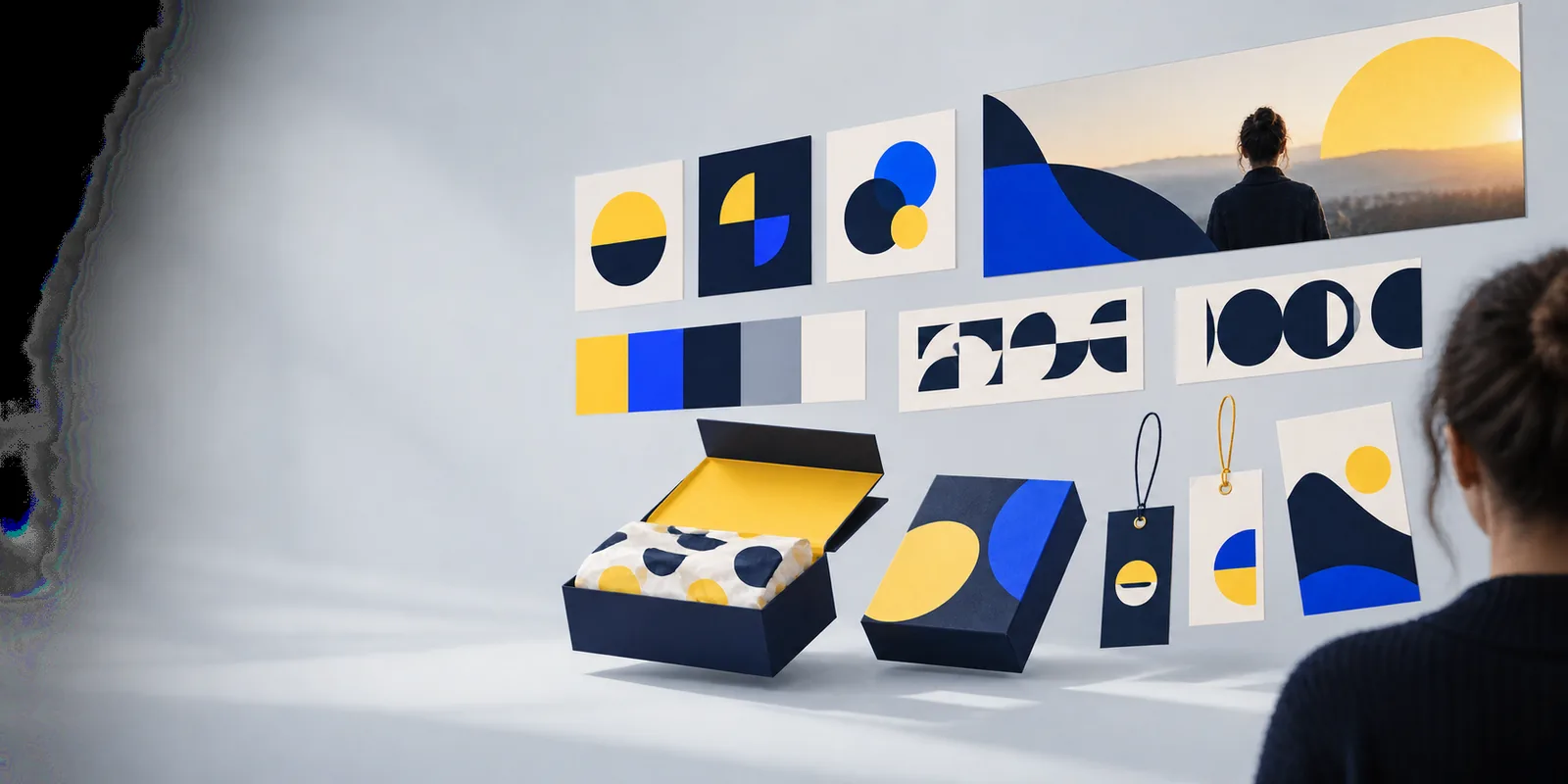
一般的なロゴコンセプトは、ロゴがどのように見えるかを決めるものです。モーションコンセプトでは、開始時の状態、変化の過程、最後の静止状態も加わります。それぞれ検討すべきことが異なります。
ブランド名はあるもののシンボルが決まっていない場合、アニメーションを加えても未解決のデザイン上の問題が目立つだけです。
プロンプトを使えるAIロゴジェネレーターなら、どの部分を動かすか決める前に、静止したロゴのイメージを言葉にできます。
プロンプトを使えるAIロゴジェネレーター既存のロゴに短い登場シーンを加えたい場合も、最後のフレームでひと目で認識できることが大切です。
プロンプトを使えるAIロゴジェネレーターは、完成した動画を作るためではなく、アニメーターと相談するための表現案を探るのに役立ちます。
プロンプトを使えるAIロゴジェネレーター読みやすさを損なわずに、ブランド名を一文字ずつ表示したい場合。
AIテキストロゴジェネレーターは、表示の演出を計画する前にワードマークを試す出発点として役立ちます。
AIテキストロゴジェネレータープロフィール用のロゴは、視聴者が一瞬しか目にしない短い動画の最後でも機能する必要があります。
AIテキストロゴジェネレーターは、最後に静止した状態の名前が小さなサイズでもはっきり読めるかを確かめるのに役立ちます。
AIテキストロゴジェネレーターアニメーションの制作指示には、静止画のロゴにはない3つの要素が必要です。開始時の状態、動き、最後の静止状態です。デザインを検討する前に書き出しましょう。
何もない状態から始めるか、シンボルの一部から始めるか、完成したロゴから始めるかを決めます。何が変化するのかを見ている人が追えるよう、冒頭はシンプルにしましょう。
線が描かれる、図形が組み合わさる、文字ロゴがフェードインするなど、動きをわかりやすい言葉で指定します。基本の流れができるまでは、効果を重ねすぎないようにしましょう。
最後のフレームは、完成した読みやすいロゴにします。この指示をもとにビジュアルコンセプトを検討し、選んだ制作ツールでその動きを作成し、必要なファイルを出力できるか確認しましょう。
Logoaiはデザインの制作指示をまとめるのに役立ちますが、動きのコンセプトを作れたからといって、リンク先の製品がアニメーションロゴを出力できるとは限りません。
提案されたフレームの並びだけでは、タイミングや動きの緩急、再生可能な仕上がりは確認できません。
対処法専用のアニメーションエディターで動きを組み立て、プレビューしましょう。
コンセプト画像では、フレームごとに文字の形や間隔、シンボルが異なる場合があります。
対処法承認済みのロゴデータを使って制作を始め、すべてのキーフレームを照らし合わせましょう。
リンク先の製品が、特定の動画形式、背景の透明化、解像度、ループ設定に対応しているとは限りません。
対処法納品までの手順を決める前に、リンク先で利用できるオプションを確認しましょう。
ロゴに動きを加えても、所有権、素材、音楽、商用利用に関する問題が解決するわけではありません。
代替手段適用される利用規約を確認し、完成したシーケンスで使用するすべての素材について必要な権利を確保してください。
この2つの画像は、意図する変化を話し合うために使用してください。アニメーションファイルが生成されたことを示すものではありません。

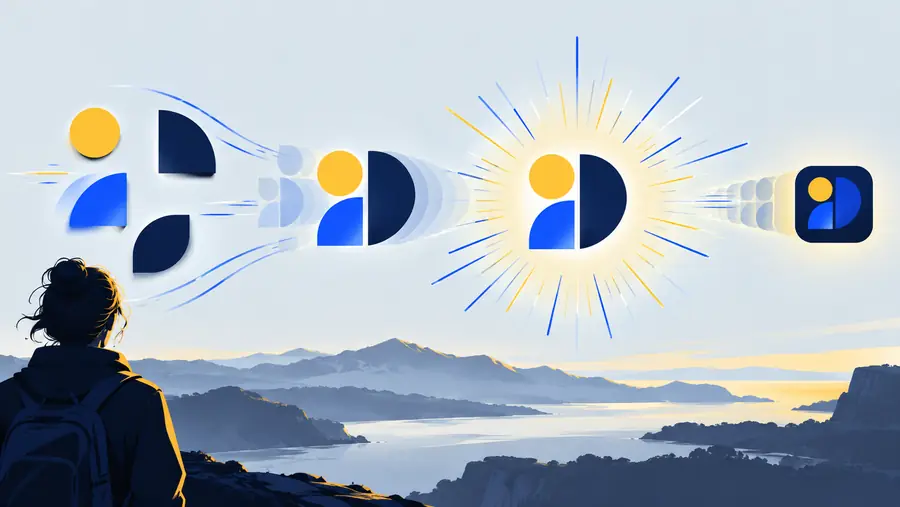
これらは説明用の画像であり、連続したフレームや再生可能なビフォー・アフターではありません。
同じロゴでも、使用先によって動きのテンポや最後に静止状態を見せる長さを変える必要があります。
動画の冒頭では、名前を表示する前にシンボルを見せることができます。最後のロゴは認識できる長さで表示し、導入先の映像と合わせてシーケンスを確認してください。
小さく表示され、短時間で見られる投稿では、最後に表示されるロゴの読みやすさが重要です。大きなプレビューだけで判断せず、閲覧者が実際に見るサイズでロゴタイプを確認してください。
プレゼンテーションでは、話し始める前に控えめな動きでロゴを見せることができます。ただし、動きが繰り返されると内容から注意がそれる場合があります。アニメーションが不要なスライド用に、静止画版も用意してください。
ロゴのデザイン、開始時の状態、1つの動き、最後のフレームを説明しましょう。ビジュアルの方向性を探り、完成版のアニメーションを計画する前に、使用先で何ができるかを確認してください。
動くロゴの開発に、AIを活用したビジュアルの検討や制作を取り入れることです。この言葉は、動きのコンセプト、絵コンテ、完成したアニメーションファイルのいずれかを指す場合があり、それぞれ成果物は異なります。
静止画のロゴは、アニメーションの制作指示を作る際の参考になります。再生可能な成果物にするには、動きを定義し、必要なアニメーションを制作・書き出しできるツールを使う必要があります。
既存のロゴを指定し、開始時の状態、中心となる1つの動き、動きの終わり方を説明してください。表示場所も含めると、実際の使用場面に照らして見やすさやテンポを判断できます。
必ずしも含まれません。画像や絵コンテで想定するフレームを示すことはできますが、それ自体に動きはありません。動画ファイルを期待する前に、リンク先の製品で現在利用できる機能と出力形式を確認してください。
見る人がブランドを認識できるよう、通常は最後のフレームで承認済みのロゴを再現します。公開する前に、文字、比率、色、間隔を元のアートワークと比較してください。